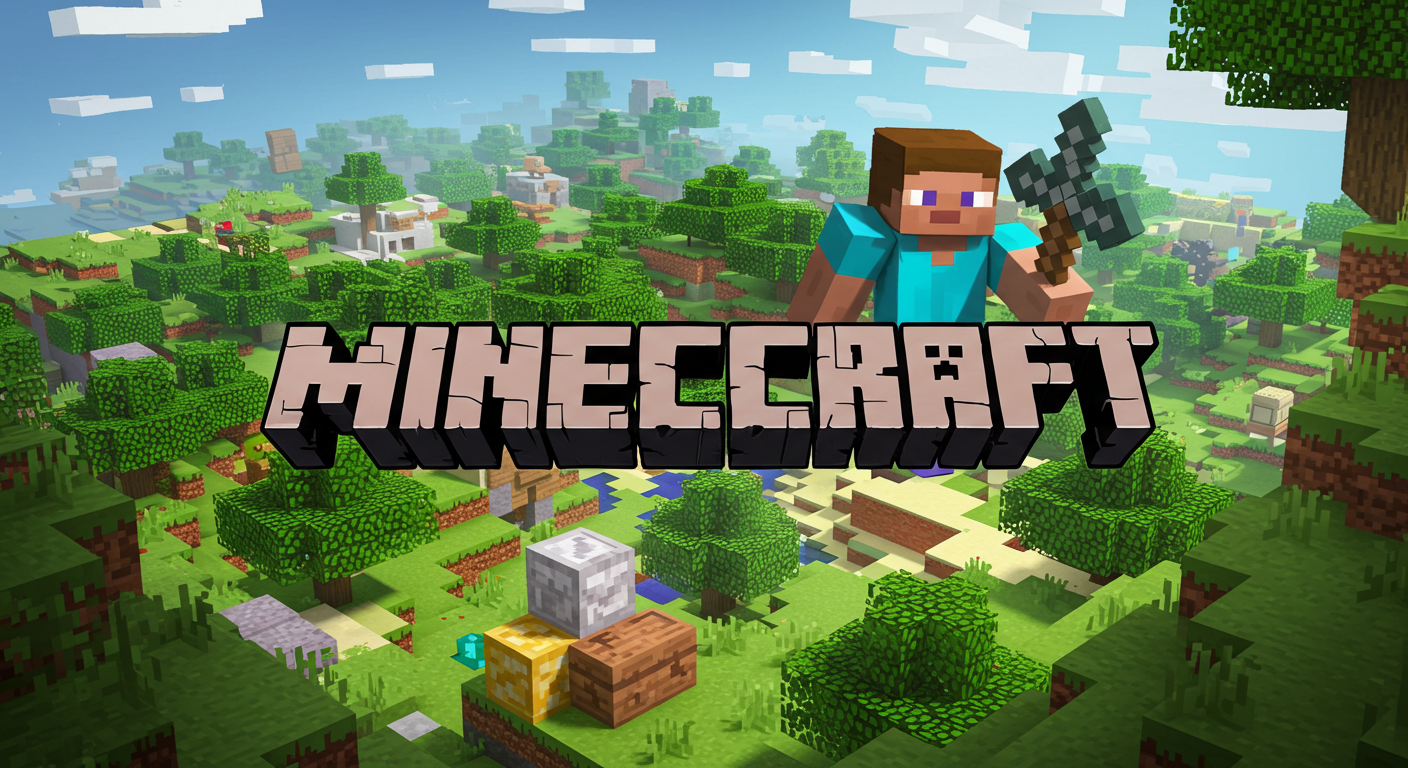
Minecraft’ta Akıcı Bir Oyun Deneyimi İçin FPS Artırma Rehberi
Minecraft, sınırsız yaratıcılık ve keşif imkanı sunan, her yaştan oyuncunun favorisi haline gelmiş bir oyun. Ancak, bazı oyuncular için oyun içi akıcılık ve kare hızı (FPS) sorunları, bu keyifli deneyimi gölgeleyebiliyor. Özellikle daha eski sistemlerde veya grafik ayarlarını optimize etmemiş bilgisayarlarda düşük FPS değerleri, oyunun tadını kaçırabilir. İşte bu noktada, **Minecraft FPS artırma ayarları** devreye giriyor. Bu kapsamlı rehberimizde, oyununuzun performansını en üst düzeye çıkaracak, takılmaları ortadan kaldıracak ve daha akıcı bir oyun deneyimi yaşamanızı sağlayacak detaylı ayarlamaları ele alacağız.
Minecraft FPS Artırma Ayarları: Neden Önemli?
Düşük FPS değerleri, sadece görsel bir rahatsızlık olmanın ötesinde, oyun deneyiminizi doğrudan etkiler. Özellikle hızlı tempolu anlarda, blok yerleştirirken, savaşırken veya karmaşık yapılar inşa ederken, düşük kare hızı tepki sürenizi uzatır ve bu da oyun içinde dezavantaj yaratabilir. Yüksek FPS, oyunun daha duyarlı olmasını sağlar, hareketlerinizi daha pürüzsüz hale getirir ve genel olarak daha keyifli bir oyun deneyimi sunar. Ekran kartı kıyaslamaları ve oyun donanımları alanında edindiğimiz tecrübelerle, bu optimizasyonların ne kadar kritik olduğunu biliyoruz. Oyuncular için en iyi deneyimi sunmak adına, **Minecraft FPS artırma ayarları** konusunda en etkili yöntemleri sizler için derledik.
Grafik Ayarlarının Gücü: Temel Optimizasyonlar
Minecraft’ın kendi içindeki grafik ayarları, FPS üzerinde en büyük etkiye sahip olan faktörlerdir. Bu ayarları doğru şekilde yapılandırmak, oyununuzu adeta yeniden canlandırabilir. Öncelikle, oyun içi ayarlar menüsüne gidin ve “Video Settings” (Video Ayarları) bölümüne tıklayın.
Grafik Ayarlarında Dikkat Edilmesi Gerekenler
Burada karşımıza çıkan her bir ayarın FPS üzerindeki etkisini anlamak önemlidir.
Render Distance (Görüş Mesafesi)
Bu ayar, oyunun ne kadar uzağı render edeceğini belirler. Yüksek bir görüş mesafesi, daha fazla alanı işlemenizi gerektirir ve bu da FPS’yi ciddi şekilde düşürebilir. Görüş mesafenizi düşürmek, FPS’nizi artırmak için yapabileceğiniz en etkili ayarlardan biridir. Genellikle 10-12 chunk arası bir değer, çoğu sistem için iyi bir denge sunar. Daha düşük bir değer, daha yüksek FPS anlamına gelir.
Graphics (Grafikler)
Bu ayar “Fancy” (Fantezi) veya “Fast” (Hızlı) olarak ayarlanabilir. “Fast” seçeneği, daha az görsel efekt kullanarak performansı artırır. Çimlerin şeffaf olmaması, yaprakların daha basit görünmesi gibi değişiklikler fark edeceksiniz. Performans odaklı bir yaklaşımla, “Fast” seçeneğini tercih etmek en doğrusudur.
Smooth Lighting (Düzgün Aydınlatma)
Bu ayar, ışıkların daha yumuşak geçişler yapmasını sağlar. Kapatıldığında veya en düşük seviyeye getirildiğinde, ışıklandırma daha keskin olur ancak FPS’niz belirgin şekilde artar. Bu ayarı “Off” (Kapalı) veya “Minimum” olarak ayarlamanız önerilir.
Particles (Parçacıklar)
Patlamalar, su damlaları, ateş gibi görsel efektleri oluşturan parçacıkların sayısını belirler. “All” (Tümü) ayarı, en fazla parçacığı gösterir ve FPS’yi düşürür. “Decreased” (Azaltılmış) veya “Minimal” ayarları, parçacık sayısını azaltarak performansı iyileştirir.
Clouds (Bulutlar)
Oyun içi bulutların görünümünü ayarlar. Bulutları tamamen kapatmak veya “Fast” moduna almak, FPS’nizi artıracaktır.
VSync (Dikey Senkronizasyon)
Bu ayar, ekran kartınızın FPS’sini monitörünüzün yenileme hızıyla senkronize eder. Bu, ekran yırtılmalarını önler ancak bazen FPS’yi sınırlayabilir. Eğer ekran yırtılmaları yaşamıyorsanız, VSync’i kapatmak FPS’nizi potansiyel olarak artırabilir.
Mipmap Levels (Mipmap Seviyeleri)
Uzaktaki blokların daha pürüzsüz görünmesini sağlar. Bu ayarı düşürmek veya kapatmak, doku işleme yükünü azaltarak FPS’yi artırabilir.
Entity Shadows (Varlık Gölgeleri)
Oyundaki canlıların gölgelerini gösterir. Bu ayarı kapatmak, performans üzerinde olumlu bir etki yaratır.
Modlar ve Optimizasyon Araçları: Performansın Yeni Boyutu
Minecraft’ın kendi içindeki ayarlamalarla belirli bir noktaya kadar performans artışı sağlamak mümkün. Ancak, daha da ileri gitmek ve **Minecraft FPS artırma ayarları** konusunda zirveye ulaşmak için bazı popüler modlar ve optimizasyon araçları devreye giriyor. Bu araçlar, oyunun kodunu daha derinlemesine optimize ederek beklenmedik performans artışları sağlayabilir.
OptiFine: Vazgeçilmez Bir Yardımcı
OptiFine, Minecraft topluluğunda FPS artırma konusunda en bilinen ve en çok kullanılan modlardan biridir. OptiFine, oyuna birçok yeni grafik ayarı ekler ve mevcut ayarların daha detaylı kontrolünü sağlar. Ayrıca, oyunun genel performansını iyileştiren çeşitli optimizasyonlar içerir.
OptiFine ile yapabileceğiniz bazı ek optimizasyonlar şunlardır:
* **Shader Desteği:** OptiFine, shader modlarının sorunsuz çalışmasını sağlar. Ancak, shaderlar genellikle FPS’yi düşürür. Eğer amacınız FPS artırmaksa, shaderları kullanmamak en iyisidir.
* **Daha Detaylı Grafik Ayarları:** OptiFine, daha önce bahsedilen temel ayarlara ek olarak, animasyonlar, yağmur ve kar efektleri, alev efektleri gibi birçok farklı görsel öğenin ayarlanmasına olanak tanır. Bu ince ayarlar, FPS üzerinde önemli bir fark yaratabilir.
* **Dinamik Çözünürlük:** Bazı durumlarda, oyunun çözünürlüğünü dinamik olarak ayarlayarak performansı artırabilir.
* **Daha İyi Performanslı Dokular:** OptiFine, daha optimize edilmiş doku paketleriyle uyumluluk sağlar.
OptiFine’ı kurmak için öncelikle Minecraft Launcher’ı üzerinden Forge veya Fabric gibi bir mod yükleyici kurmanız gerekebilir. Ardından, indirdiğiniz OptiFine JAR dosyasını “mods” klasörüne yerleştirmeniz yeterlidir. Kurulum sonrası oyun içi grafik ayarlarında OptiFine’ın getirdiği yeni seçenekleri göreceksiniz.
Sodium ve Iris: Alternatif ve Güçlü Çözümler
Forge veya Fabric mod yükleyicileri ile kullanılabilen Sodium, özellikle render motorunu optimize ederek büyük performans artışları vaat eden bir moddur. Iris ise Sodium ile birlikte çalışarak shader desteği sunar. Eğer amacınız sadece FPS artırmaksa ve shaderlarla işiniz yoksa, sadece Sodium’u kullanmak bile muazzam bir fark yaratabilir. Bu modlar, OptiFine kadar yaygın olmasa da, bazı kullanıcılar tarafından daha yüksek performans artışları sunduğu rapor edilmiştir.
### Donanımsal İpuçları ve Sistem Optimizasyonları
Yazılımsal ayarlamaların yanı sıra, bilgisayarınızın donanımsal olarak da en iyi performansı vermesini sağlamak, **Minecraft FPS artırma ayarları** sürecinin ayrılmaz bir parçasıdır. Ekran kartı sürücülerinin güncel olması, arka planda çalışan gereksiz programların kapatılması ve sisteminizin genel sağlığı, oyun performansını doğrudan etkiler.
Ekran Kartı Sürücülerini Güncel Tutmak
Ekran kartı üreticileri (NVIDIA, AMD, Intel), düzenli olarak sürücü güncellemeleri yayınlarlar. Bu güncellemeler, sadece yeni oyunlar için optimizasyonlar getirmekle kalmaz, aynı zamanda mevcut oyunların performansını da iyileştirebilir. Minecraft için en iyi performansı elde etmek adına, ekran kartı sürücülerinizi her zaman en son sürüme güncel tuttuğunuzdan emin olun. NVIDIA için GeForce Experience, AMD için Radeon Software gibi araçlar bu işlemi kolaylaştırır.
Arka Plan Uygulamalarını Kapatmak
Oyun oynarken arka planda çalışan gereksiz uygulamalar, sistem kaynaklarınızı tüketir ve bu da oyun performansınızı olumsuz etkiler. Tarayıcılar, müzik çalarlar, indirme yöneticileri gibi programları oyun öncesinde kapatmak, Minecraft’a daha fazla işlem gücü ve bellek ayırmanıza yardımcı olur. Görev Yöneticisi’ni (Ctrl